


QomoMeddalwedd Flow Works Proyn feddalwedd addysg a ddatblygwyd gan Qomo. Mae'n cynnwys miloedd o adnoddau addysg.
Mae offer sy'n hawdd i athrawon eu defnyddio, fel goleuadau, camera, prennau mesur, amserydd a recordiad sgrin, yn darparu pecyn cynhwysfawr i hyfforddwyr ymgysylltu â'ch cynulleidfa. Gallwch ddefnyddio'r offer a ddymunir o dan y ddewislen Offer.
Mae miloedd o adnoddau addysgu yn y feddalwedd. Dyma rai uchafbwyntiau i chi gyfeirio atynt.
1- Defnyddiwch yr Elfen
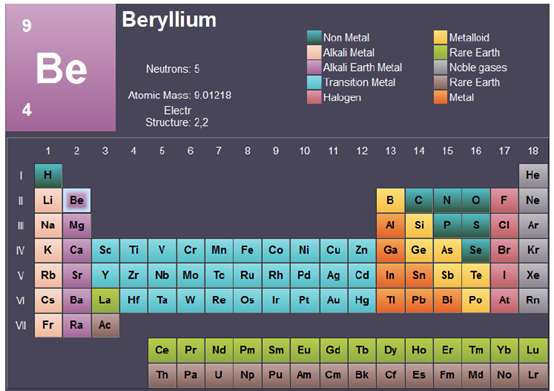
Mae'r tabl cyfnodol yn drefniant tablaidd o'r elfennau cemegol, wedi'u trefnu yn ôl eu rhif atomig. Cliciwch yr eicon. Mae rhan uchaf y tabl yn dangos y wybodaeth elfen a ddewiswyd. Cliciwch ar unrhyw un o'r elfennau a bydd y wybodaeth gyfatebol yn cael ei dangos ar y chwith uchaf ar yr un pryd.
2- Defnyddiwch y Cloc
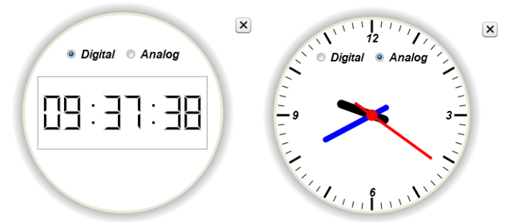
Mae swyddogaeth y cloc yn dangos yr amser cyfredol. Cliciwch ar y cloc, bydd yr amser cyfredol yn cael ei ddangos ar y bwrdd lluniadu. Cliciwch Ddigidol neu Analog i newid arddull arddangos y cloc. Llusgwch ardal lwyd y Cloc, gallwch chi ddag i newid maint neu gyffwrdd y tu allan i'r Cloc gyda dau fys i raddio maint y Cloc.
3- Defnyddiwch yCamera Dogfen
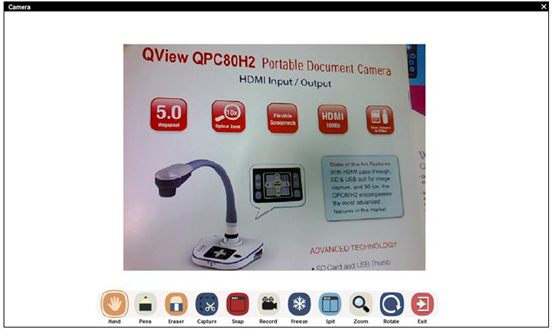
Mae Flow!Works Pro yn eich galluogi i gysylltu'r camera allanol i ddangos y ddelwedd fywiog ac anodi dros y ddelwedd fyw.
I ddefnyddio'r camera allanol:
1) Cysylltwch y ddyfais gamera drwy'r cyfrifiadur. Cysylltwch y ddyfais gamera drwy'r cyfrifiadur.
2) Pwyswch yr eicon camera, bydd ffenestr dewis dyfais yn ymddangos., bydd ffenestr dewis dyfais yn ymddangos.
3) Cliciwch y botwm cysylltu, mae ffenestr camera dogfennau yn ymddangos. Cliciwch y botwm cysylltu, mae ffenestr camera dogfennau yn ymddangos.
4-Ychwanegu at yr Adnodd
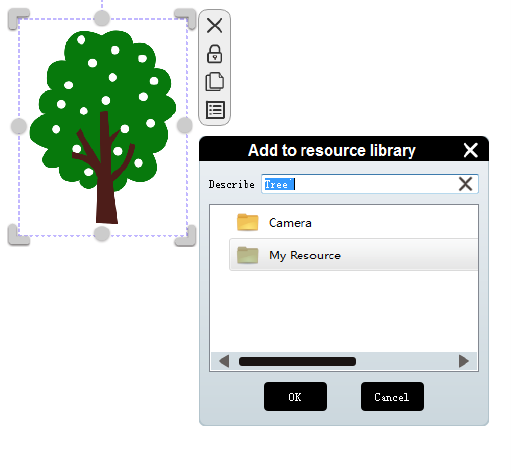
Gallwch ychwanegu eich adnodd eich hun fel delwedd, sain a fideo yn y feddalwedd a'i gadw i Adnodd Personol.
I ychwanegu at yr Adnodd
1) Dewiswch y gwrthrych.
2) Pwyswch Priodwedd ac Ychwanegu at yr Adnodd
3) Rhowch enw'r adnodd, dewiswch ffolder a chliciwch ar Iawn i'w gadw
Amser postio: Mai-07-2022